
Från önskelista till spelning
Din första spelning med Mixtic.
Följ ett helt arbetsflöde med ditt eget bibliotek. Originalmusiken och din Rekordbox-export förblir orörda.
1. Installera och aktivera
- Öppna kundsidan, välj provperiod eller ditt befintliga köp och bekräfta mejladressen.
- Ladda ned appen på en Mac med Apple silicon och macOS 15 eller senare. Öppna diskavbildningen och flytta CueMatch.app till Program. Mixtic behåller det äldre filnamnet för kompatibilitet.
- Öppna Mixtic. Om appen ber om aktivering: hämta en aktiveringskod på kundsidan och klistra in den i appen. De sju provdagarna börjar nu, utan kort eller automatisk debitering.
När provperioden är slut finns spelningarna kvar. Du kan läsa ditt sparade arbete och skapa en säkerhetskopia. Ett köp låter dig fortsätta utan att börja om.
2. Läs in biblioteket och önskelistan
- I Rekordbox väljer du File → Export Collection in xml format. Spara en ny XML-export av din samling.
- Skapa en ny spelning i Mixtic. Välj bibliotekets XML och kundens lista som fil eller inklistrad text, till exempel Artist – Titel, en låt per rad.
- Fyll i spelningens uppgifter. Om kunden skickade en Spotify-lista följer du appens Öppna Exportify-guide och väljer den exporterade CSV-filen.
Använd biblioteksexporten som bibliotek, inte en spellista som Mixtic tidigare har skapat.
3. Välj rätt version och bygg setet
Granska förslagen och lös de rader där Mixtic behöver ditt beslut. Jämför och lyssna på dina versioner, till exempel Radio Edit och Club Mix. Kontrollera saknade låtar innan du går vidare.
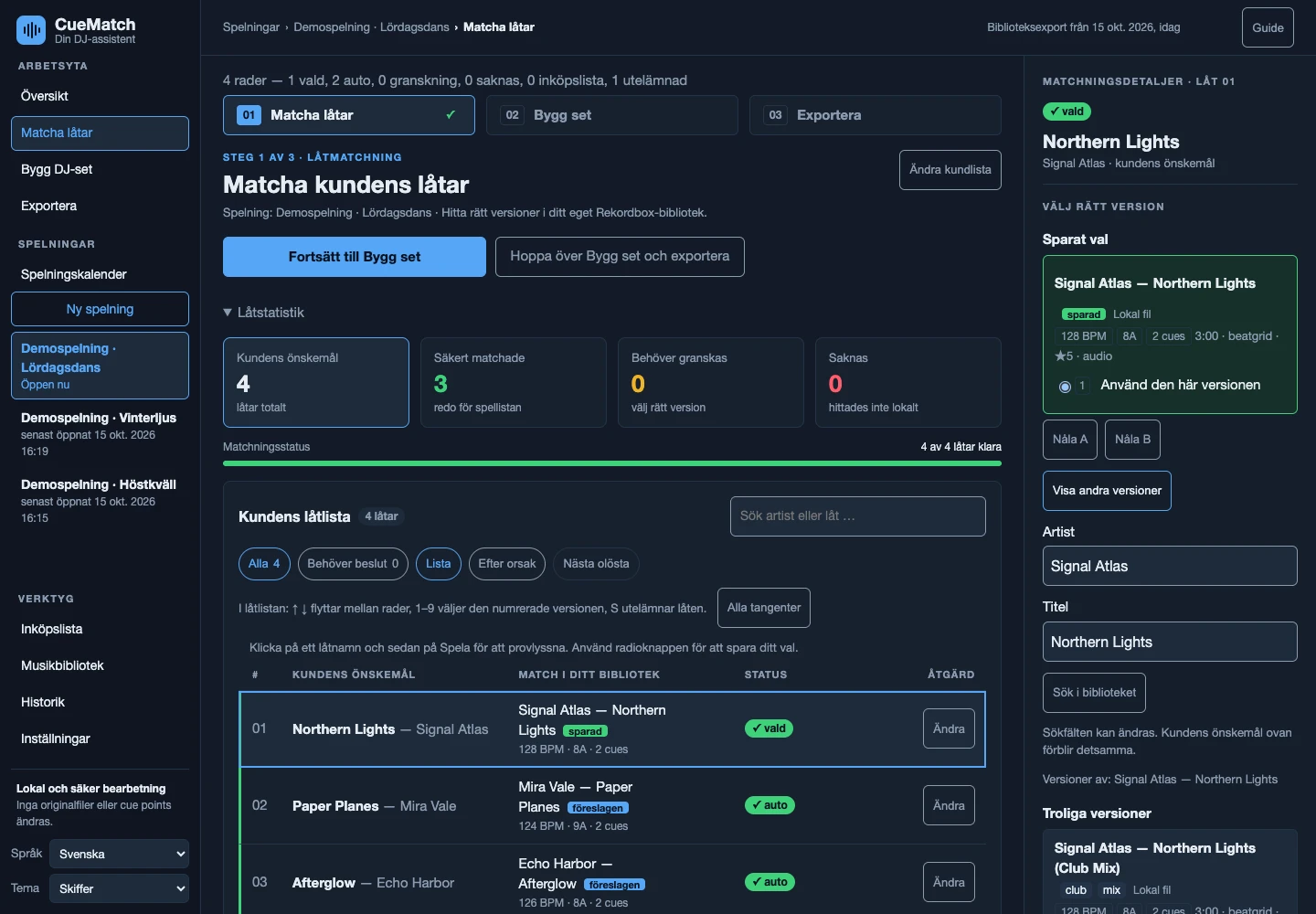
Gå vidare till Bygg set för att ordna låtarna och lägga upp kvällens moment. Mixtic återanvänder dina befintliga spår och deras cue-punkter.
4. Exportera och kontrollera i Rekordbox
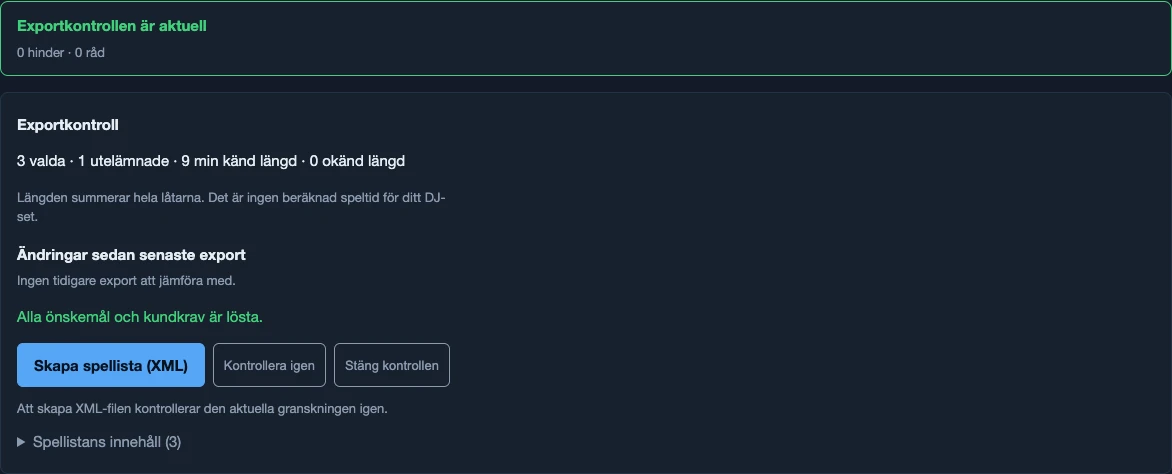
- Kör exportkontrollen och åtgärda alla hinder. Skapa sedan spellistans nya XML-fil.
- I Rekordbox öppnar du den exporterade XML-filen och importerar spellistan. Undvik Import To Collection på låtarna: det kan ersätta cue-punkter du ändrat efter biblioteksexporten.
- Kontrollera rätt versioner, cue-punkter och tillgängliga filer i Rekordbox. Bekräfta sedan Rekordbox-import och USB/säkerhetskopia i Mixtics förberedelsechecklista.
Installera en uppdatering
Öppna Mina nedladdningar med samma mejladress som vid köpet. Där visas köpt version och en nyare version om den ingår i din huvudversion. Avsluta appen före uppdatering. Använd appmenyns installation av lokal uppdatering och välj den nya appen; din tidigare app och en databasbackup bevaras. Dina spelningar ligger kvar i arbetsytan.
Behöver du hjälp? Kontakta info@mixtic.app.